【WordPress】Lightningのメニューバーをカスタマイズする方法
 remy_world
WordPressでメニューバーをデフォルトで作成したものを使っていくと、もう少しかっこよくしたいなぁと思う時がくると思います。初心者は最初どうすれば良いかと悩むと感じましたので、メモに残しておきます。
目次
安全にカスタマイズする方法(Lightning向け)
Lightningの CSS を直接編集すると、テーマ更新時に確実に上書きされて消えます。これは WordPress 全般に共通する仕様ですので、Lightning は公式に 子テーマ利用 や 追加CSS を推奨しています。
親テーマの更新の影響を受けないで、カスタマイズできる2つの方法をご紹介します。またいずれの方法もレスポンシブ対応も維持されていますので、とても便利です。
1)子テーマを作って style.css に書く(推奨)
- wp-content/themes/ に子テーマフォルダを作る
- style.css と functions.php を用意
- style.css にカスタムCSSを書く
Lightning は公式サイトから子テーマ用のサンプルも配布しているので、それを使うと楽です。
2)外観 → カスタマイズ → 追加 CSS に書く(お手軽)
- 管理画面 → 外観 → カスタマイズ → 追加 CSS
- ここにグローバルメニューの装飾を記述
しかし、2)の方法はCSSのコーディングが増えると、見づらくなり管理しづらいです。
従って、ここでは1)の方法で検討しています。
検証結果(子テーマを使う)
事前にメニュー項目となるページを作成する
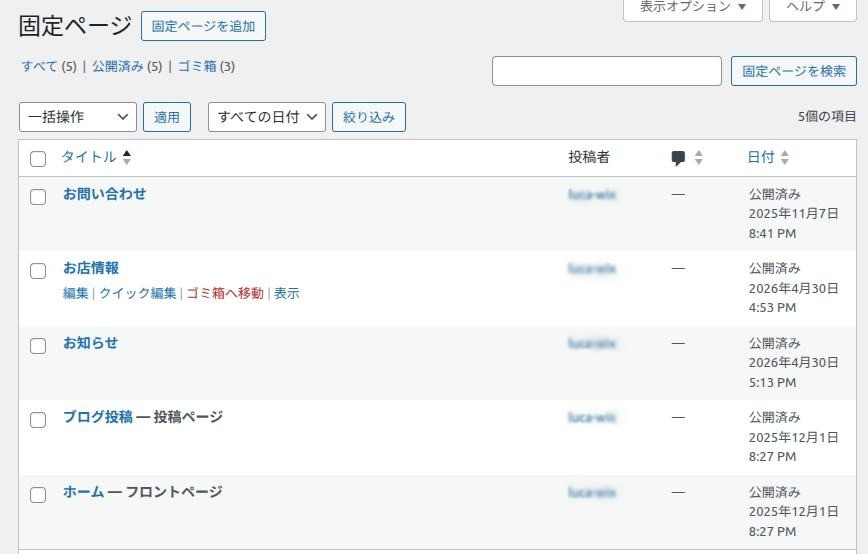
固定ページを必要分作成してメニューに追加・登録します。
デフォルトのメニュー

この状態から、style.cssに独自のCSSを書いて装飾します。
サイズを大きく操作し易くする
例えば、メニューをもっと分かりやすくするために、もう少し大きくしてバックグランドに色を付けます。そして、ホバーすると色を変えるようにしたいとします。
/**グローバルナビゲーションをカスタマイズ*/
.global-nav{
   margin: 8px;
}

/* ulはブロックレベル要素 */
.global-nav ul{
    display: flex;
    list-style: none;
    padding: 0 8px;
    gap: 4px;
    height: 62px;
    padding: 0;
    margin: 0;
}

.global-nav ul li{
    border: 1px solid #eee;
    padding: 8px;  /*0*/
    background-color: #434343;
    width: 136px;  /**←適切な幅を決める*/
    /* li要素をコンテナにしてFlexboxを適用 */
    display: flex;
    /* 縦方向(上下)の中央揃え */
    align-items: center;
    /* 左右中央 */
    justify-content: center;
}


.global-nav ul li a{
    color: white;
    display: inline-block;
    /* text-align: center; */
    font-size: 14px;
    font-weight: bold;

}

.global-nav ul li:hover{
    background-color: #b60114;
}大きくしたメニュー

少し格好よくなりました!?
メニューにアイコンを付けて分かり易くする
2つ目は、アイコンを文字の上に付けたいとします。
Font Awesome アイコンを使ったり、画像アイコンを用意したりしても良いですが、ここでは一番簡単な絵文字で行う方法を紹介します。絵文字は機種依存性がありますので、機種(OS,ブラウザ)によって見た目が変わる可能性がありますが、動作しないことはありません。
WordPress のタイトル欄は HTMLで記述することができます。そのタイトルに以下のようなフォーマットで記述するだけです。CSSも先程と同じです。
<span>絵文字</span><br><span>タイトル</span>絵文字を追加したメニュー

大分見やすくなりました!!
以上です😁
Follow me!