【WordPress】WooCommerce v10.6.1でECサイトを構築
 remy_world
WordPressにプラグインであるWooCommerceインストールして、ECショップを始めたい方向けに、WooCommerceの設定内容にはどんなものがあったか思い出せる程度に整理した記事です。
本番環境で構築する場合、プラグインは「Woo Commerce」+「Woo Commerce Stripe ゲートウェイ」+「Stripe」の組み合わせがよく使われます。「Stripe」ではテストモードもありますので、これでしっかりテストしてから本番環境に入ることができます。
しかし、いきなり本番環境を使って学習するのは少し抵抗がある・心配ある方は、ローカル環境で試してみることもできます。ここではDocker環境でWordPressを起動させて、そこにWooCommerceをインストールして、WooCommerce側の設定方法について理解したいと思います。(※ここではStripeとの連携については触れていません)
目次
WooCommerce(v10.6.1)の導入
WordPress管理画面からプラグインのWooCommerceをインストールします。(2026年03月時点で、WooCommerceの最新バージョンは10.6.1です。)
最小限必須条件
- PHP 7.4以降 (PHP 8.0以降を推奨)
- MySQL 5.5.5以上 or MariaDB v 10.1以上
- WordPress 6.8以上
WooCommerceをインストールして有効化すると自動でセットアップウィザードが起動しますので、「ストアの詳細(住所、業界、商品タイプなど)」など、案内に従って設定を進めます。これは後から再起動して再設定できますので安心してください。
それと日本語対応のため、Japanized for WooCommerceもインストールします。
このプラグインをWooCommerceに追加することで日本語決済が可能となります。
セットアップウィザード
セットアップウィザード例
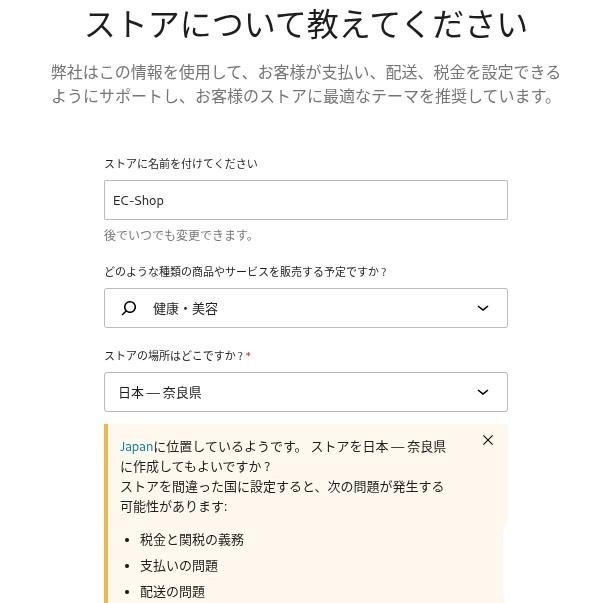
ストアの名前や、業種、場所などについて記載します。
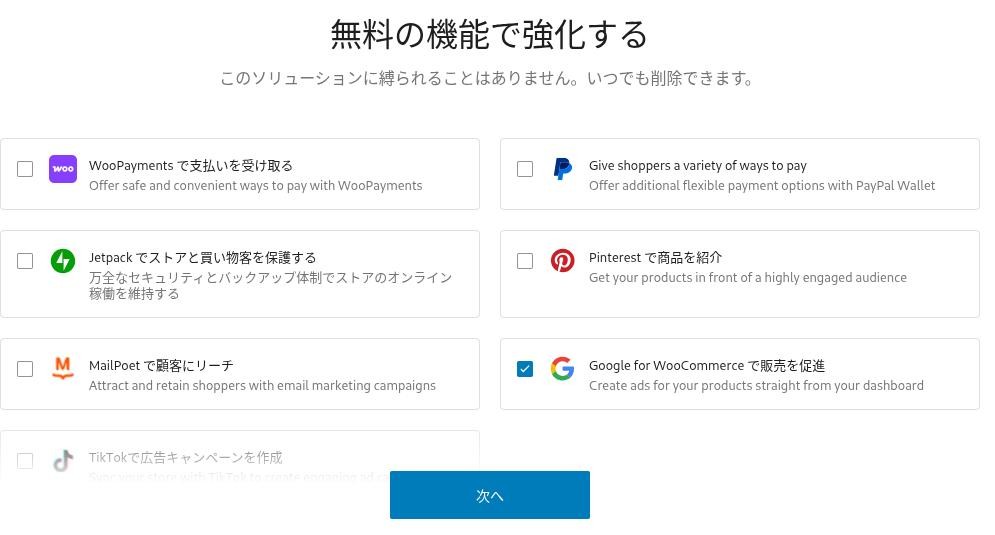
初めはあまり使わないと思いますので、全てのチェックを外しても良いと思います。ここでは「Google for WooCommerce」だけチェック入れています。
この画面が出れば設定終了です。
セットアップウィザードの再起動(再設定)
最も一般的なWordPressの管理画面から再起動する方法です。
セットアップウィザードの起動画面
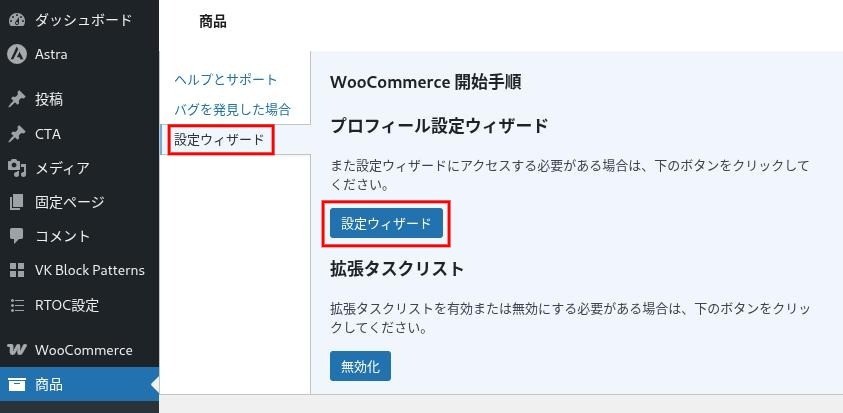
- WordPressの管理画面にログインします。
- 左側のメニューで「商品」のタブを選択します。
- 画面右上にある「ヘルプ」タブをクリックして開きます。
- ヘルプメニュー内に表示される「設定ウィザード」クリックして開き、「設定ウィザード」ボタンをクリックすると再起動できます。
外観テーマを決める
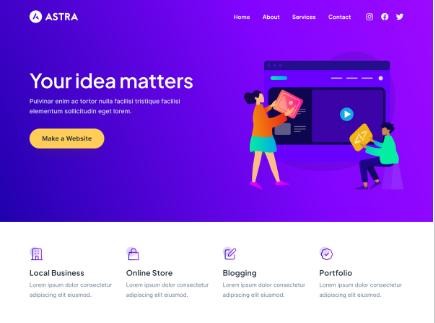
WooCommerceの公式テーマは「Storefront」です。他のものを使いたい方は他のテーマを選ぶことができます。ここではWooCommerceとの相性も良い「Astra」を使っています。
Astraテーマの追加
Japanized for WooCommerce
インストールして有効化すると管理画面の左側メニュー「WooCommerce」に「JP4WC設定」が表れますので、それを選択します。
管理画面からJP4WC設定
一般設定
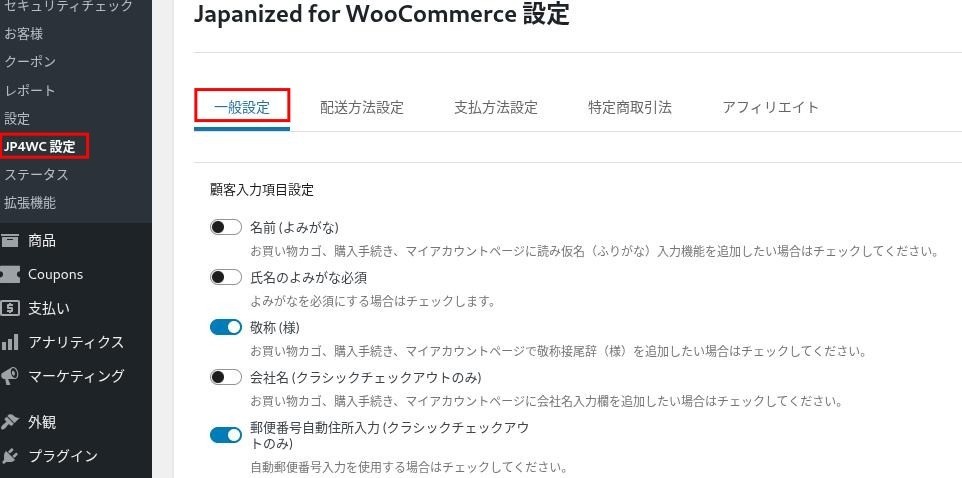
一般設定では、顧客名に敬称(様)をつけたり、名前によみがなを付けるなどの日本語対応の設定です。
配送方法の設定
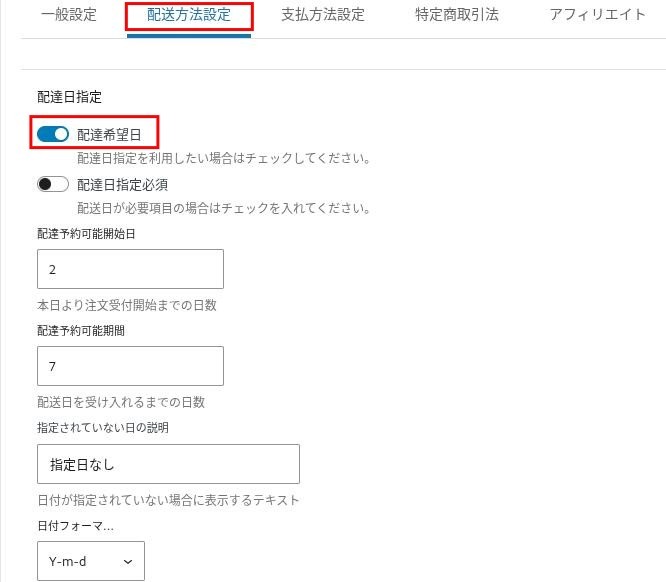
配送設定タブに移動して、配達希望日など設定します。
支払い方法の設定
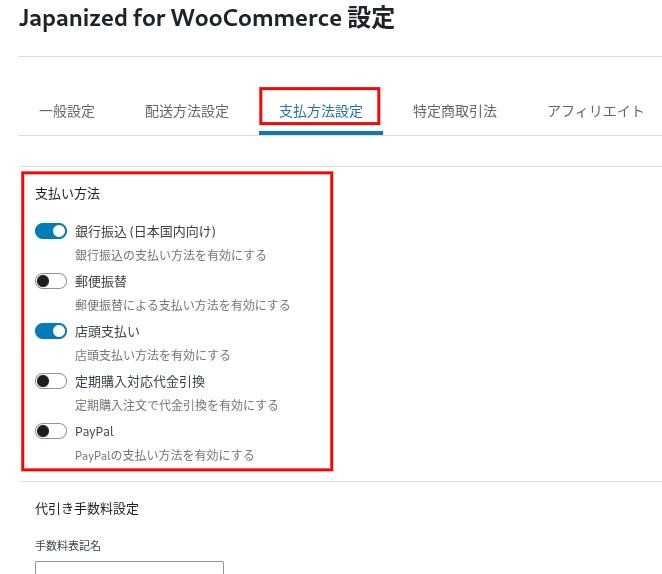
支払い方法設定タブに移動して、支払い方法を設定します。ここでは有効にするだけで、詳細は「WooCommerce」の「設定」で行います。「決済」をご参照ください。
ここで注意が必要なのは、WooCommerceには直接銀行振込(国際口座形式)という決済方式が標準であります。このチェックを外しておかないと、直接銀行振込(国際口座形式)と銀行振り込み(日本国内向け)の2種類の銀行振込が表示されます。
したがって、ここではこの国際口座は無効にする設定をしておきます。
WooCommerceの直接銀行振込(国際口座形式)の無効化する方法
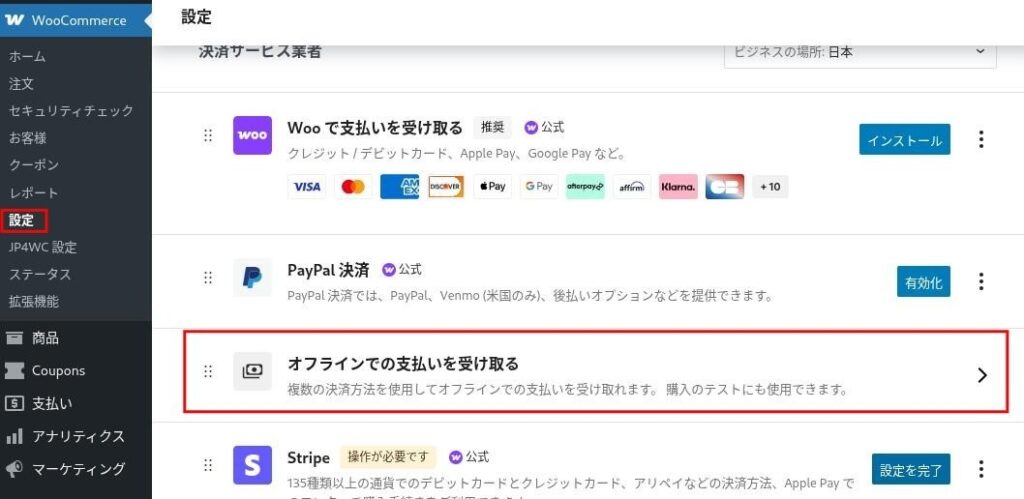
WordPress管理画面の「WooCommerce」メニューの中の「設定」の「決済」を選択します。その中に「オフラインの支払いを受け取る >」というのがありますので、そこをクリックします。
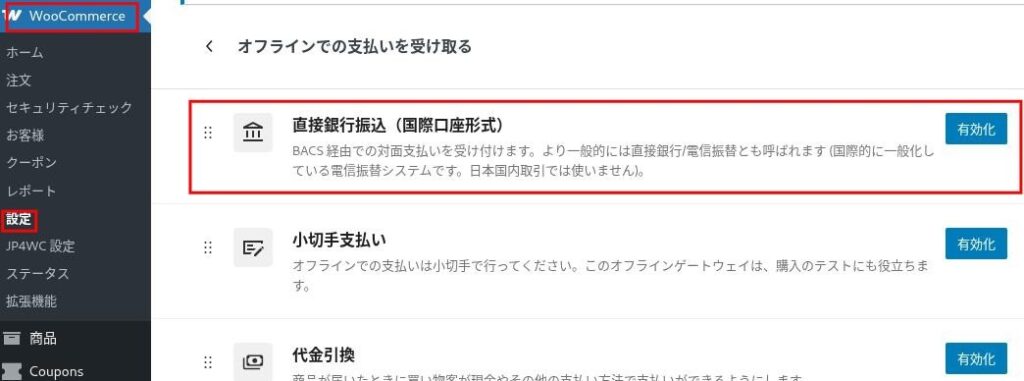
直接銀行振込(国際口座形式)の「有効化」ボタンをクリックします。→チェックを外し無効化します。
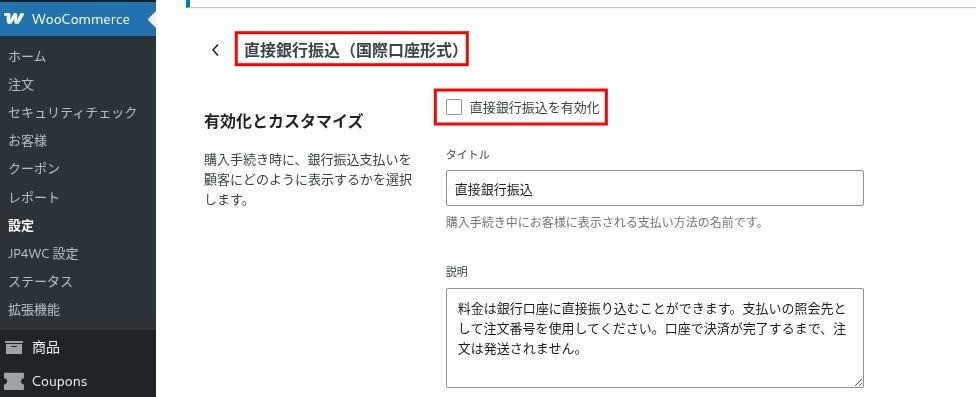
□直接銀行振込を有効化のチェックボックスのチェックを外してください。
WooCommerceの設定概要

管理画面の左側のメニューから「WooCommerce」->「設定」のタブを選択すると、各種設定項目が出てきます。11種類のタグから必要な項目を選んで、順次項目を埋めていきます。
一般
設定→ 一般を選択
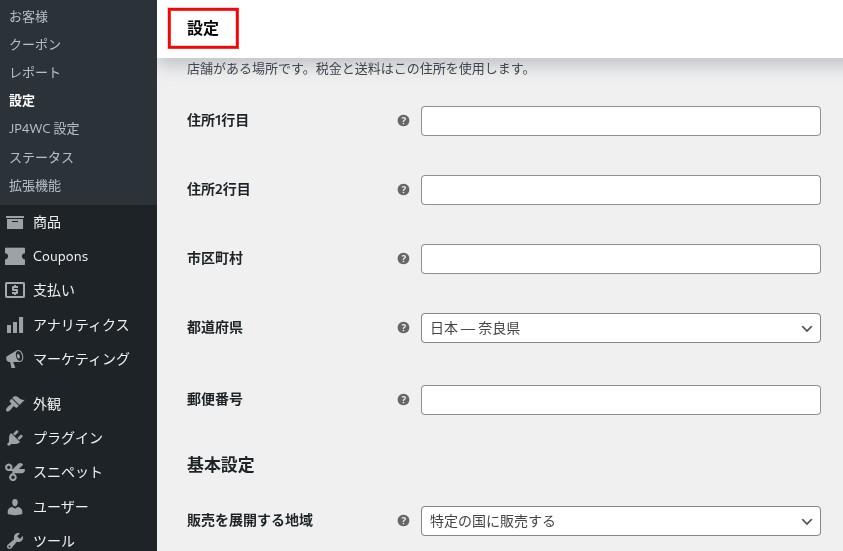
この中の一般から見ていきます。ここで実店舗がある場合は住所など記入します。更に下側にスクロールしていくと、
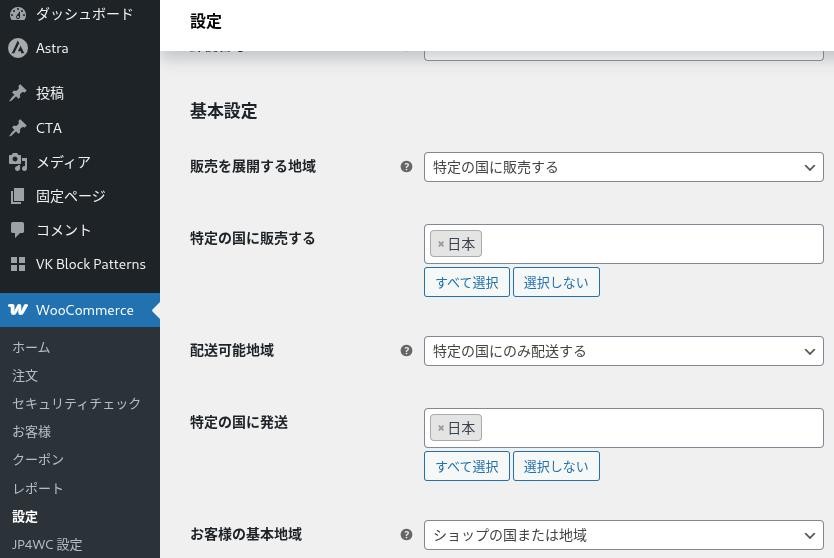
展開する地域を指定します。日本国内だけなら日本を選択してください。
更に下側にスクロールして…
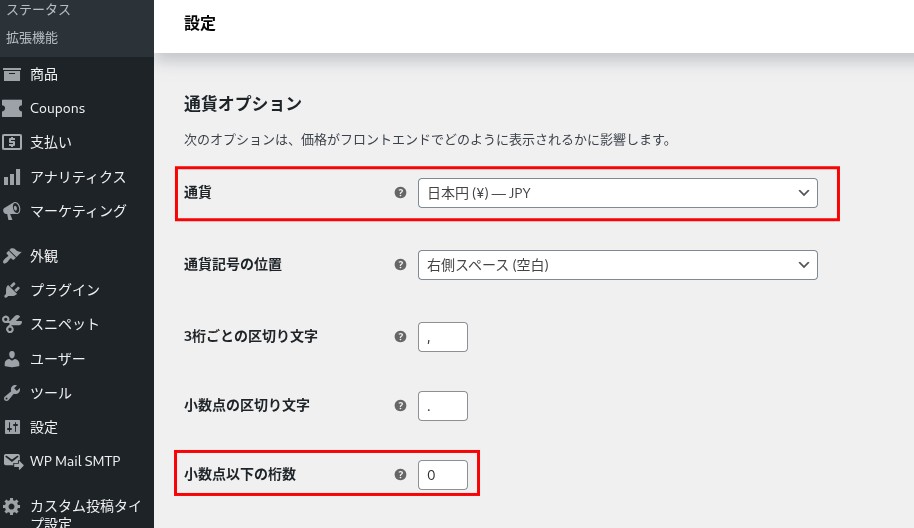
通貨は日本円に設定します。小数点以下の桁数は、日本円で小数点以下の桁数があると変な表示になりますので、0にしてください。
商品
設定→ 商品を選択
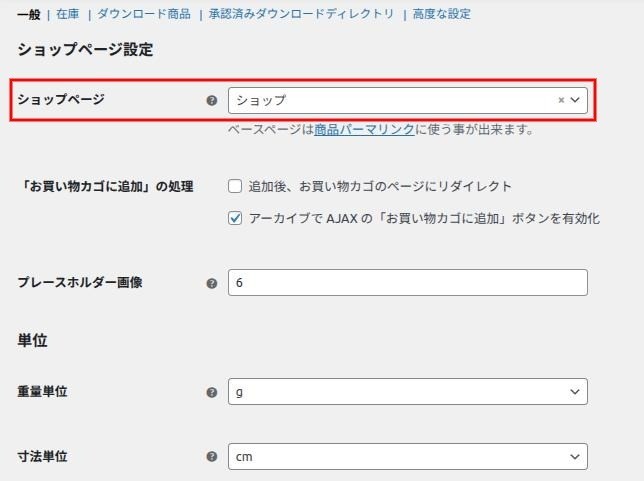
ショップページは必ずショップにしておきましょう。
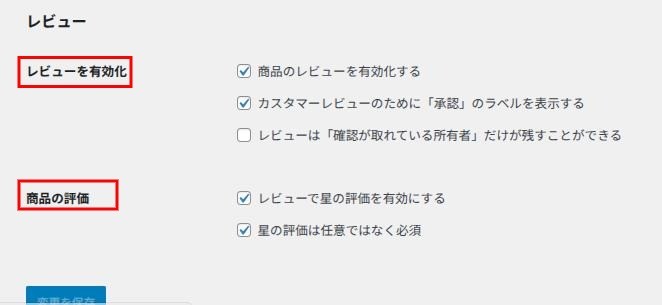
商品のレビューを有効化するかどうかなど決めます。適時確認してください。
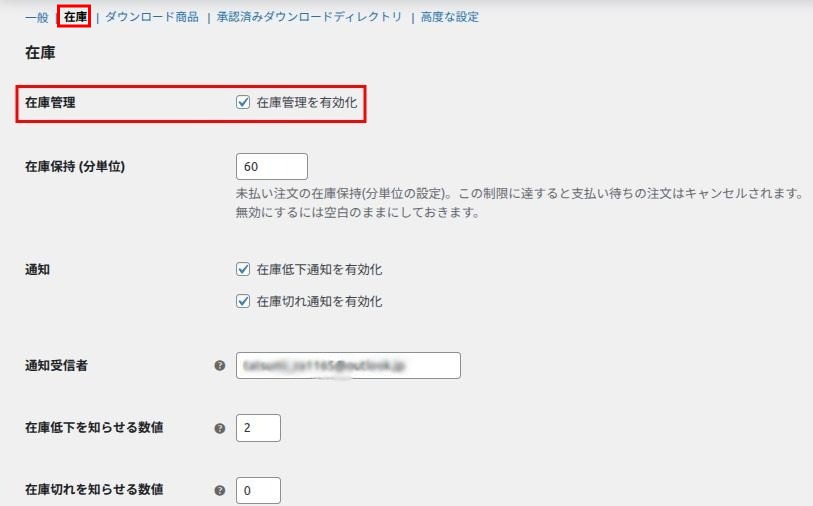
在庫管理は欠かせないと思いますので、「在庫」タグに移動して、□在庫管理を有効化にチェック入れます。
税
設定→ 税を選択
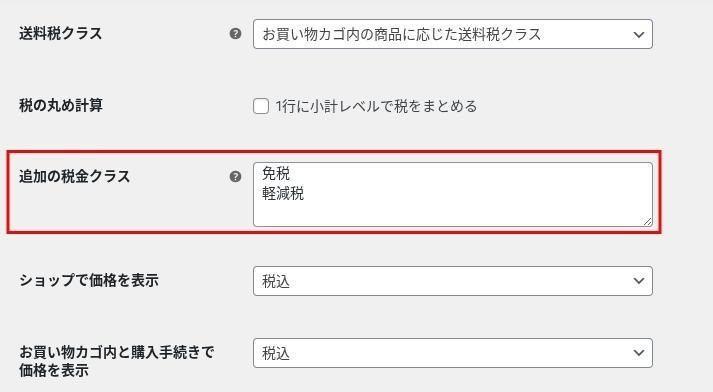
税込み表示にするか、税抜き表示にするかなどの設定と、新規税金率の追加をします。新規追加の税金名目がデフォルトで表示されていますが、使わないなら全て削除してもらって結構です。「軽減税」は消費税が通常10%なのが、8%に軽減する税金ですが、そのまま日本語ではエラーが出ますので、英数字表記で作成します。ここでは「Reduced Rate」とします。
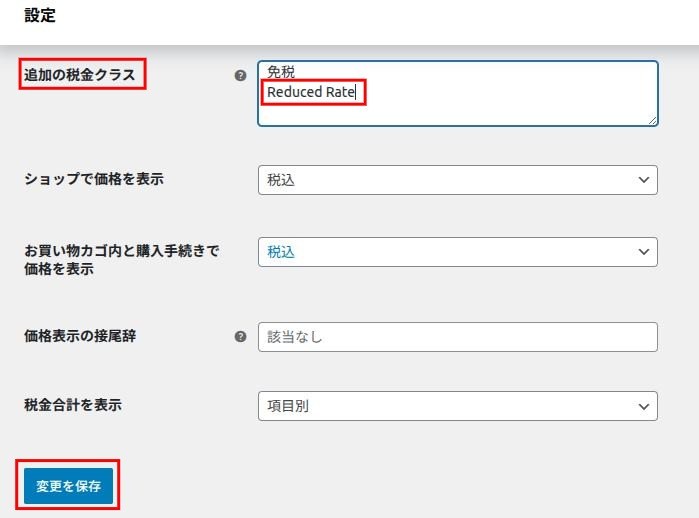
「変更を保存」を押して保存すると、税オプションの列に先程削除したものは消え、新規作成した「Reduced Rate率」が表示されます。
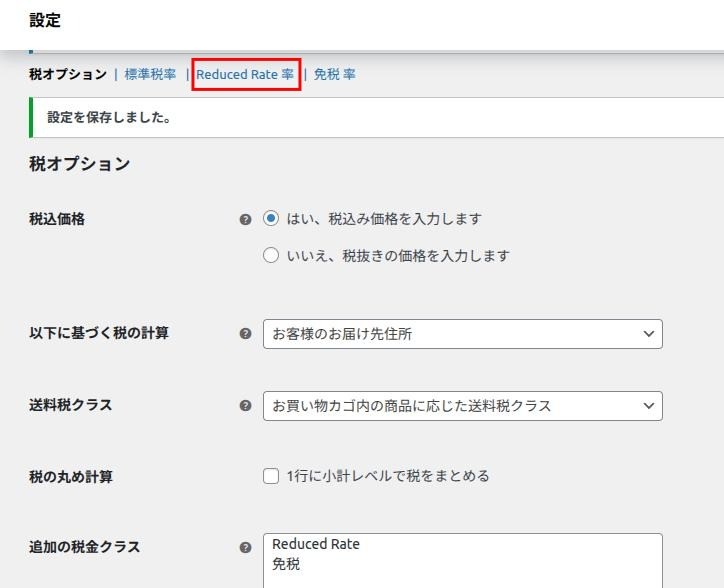
次に、「Reduced Rate率」をクリックして詳細設定画面を開きます。
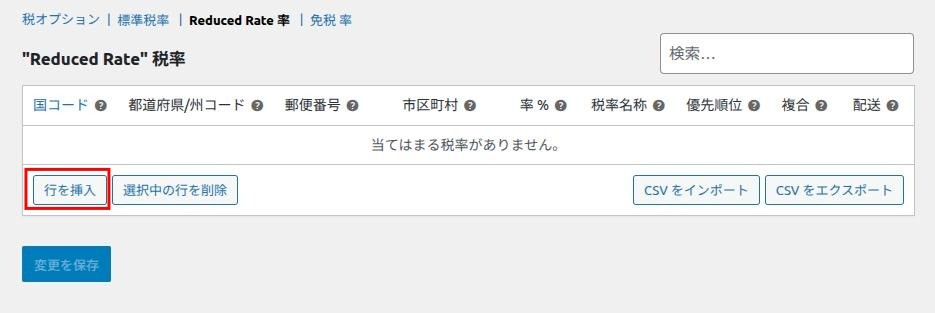
設定画面に遷移しますので、ここで「行の挿入」をクリックして追加します。
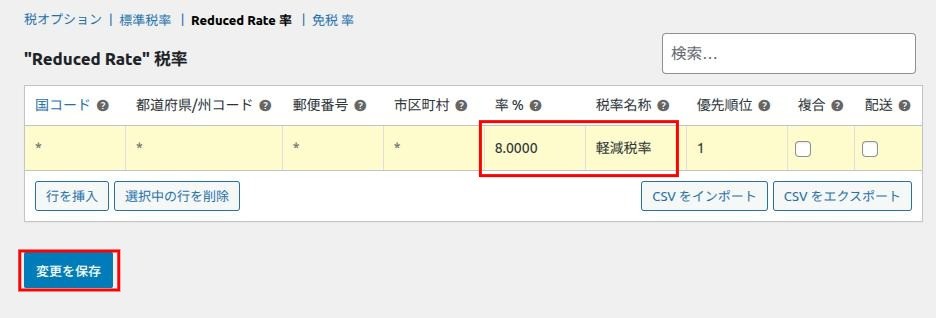
税率名称と税率を小数点以下4桁で記入します。「変更を保存」ボタンをクリックしてデータを保存します。
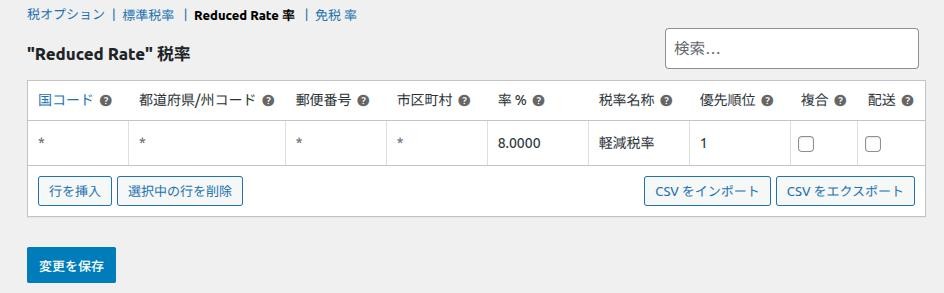
正しく設定されていることを確認します。
配送
設定→ 配送を選択
配送地域の設定

設定の配送から「ゾーンを追加」をクリックします。
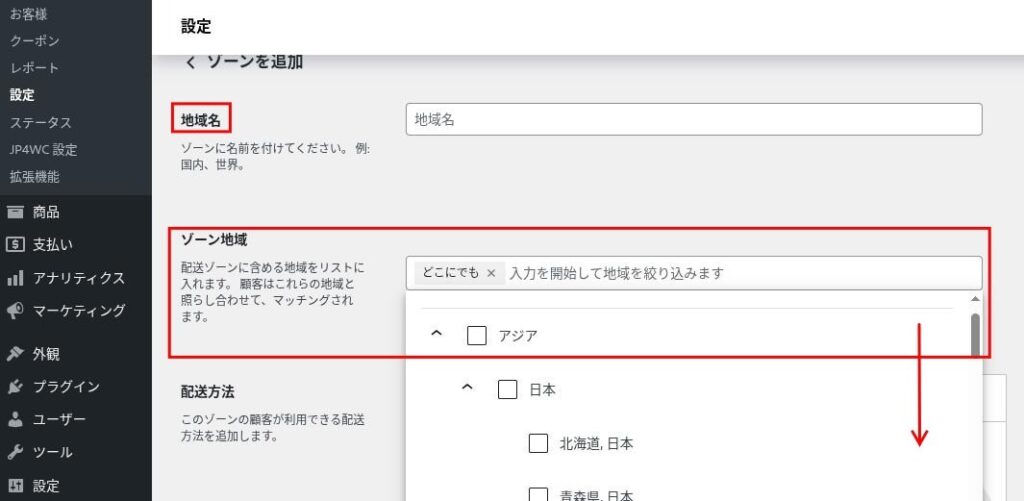
ここで、配送ゾーンの追加をする場合、関西などの地域名を入力し、その網羅するゾーン地域をクリックしていきます。少し見えづらいですが、アジア→日本の下側にいくと北海道、青森県などがでてきます。適切な地域をマッピングしてください。ここでは関西を例に取り具体的なマッピングをしていきます。
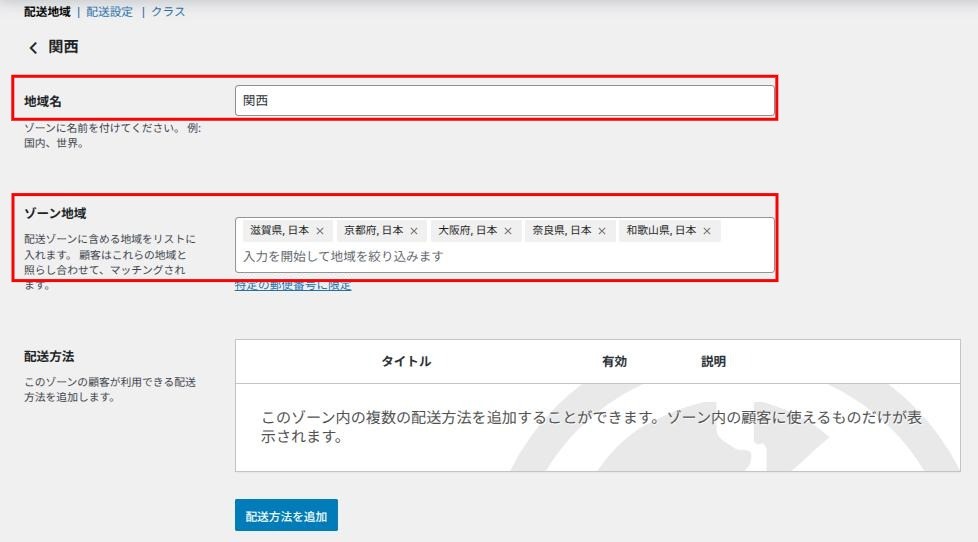
特定の配送ゾーンだけ送料無料
関西という名称で、2府4県(三重県を除く)を設定した場合を示します。これに配送方法を追加します。
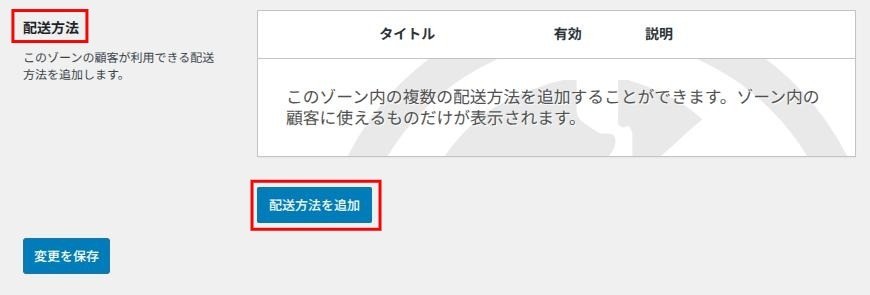
下側の「配送方法を追加」ボタンをクリックします。
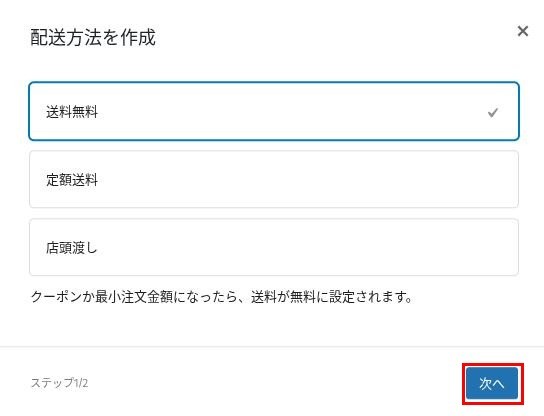
作成フォームが現れますので、「送料無料」か「定額送料」あるいは、「店頭渡し」かを選びます。ここでは「送料無料」を選んだとします。
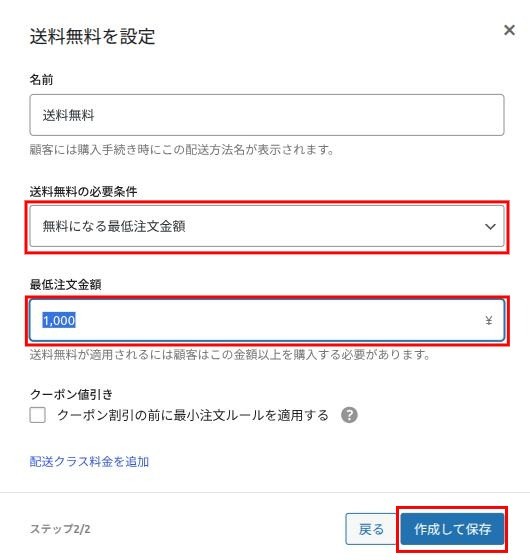
送料無料の必要条件の欄で「無料になる最低注文金額」を選んで、最低注文金額、例えば1,000円と記入します。
最後に「作成して保存」ボタンをクリックすると元の画面に戻りますので、ここで追加されていることを確認します。
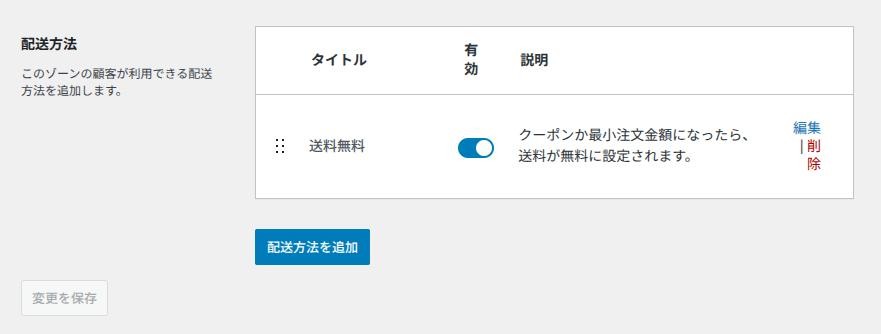
他の地域についても同様のことを繰り返し行います。
蛇足かもしれませんが、特定の地域とそれ以外で送料を変える場合についても触れておきます。
特定地域とそれ以外で送料を変える場合
- 地域の設定(関西2府4県)
まずは関西地域での配送方法も無料から有料にして、他の地域と差をつけてみます。もちろん無料のままでも結構です。同じく「配送方法を追加」ボタンをクリックします。
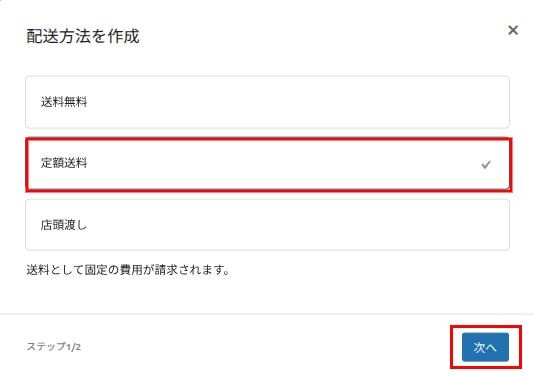
定額送料を選択して、「次へ」ボタンを押します。
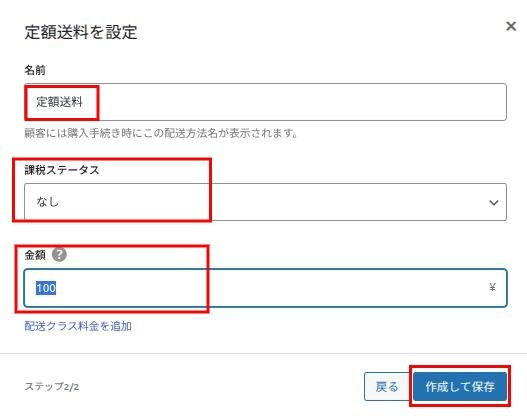
課税ステータスは送料に対して課税するかどうかで、なしとします。金額はここでは仮に100円としています。これで良いとして「作成して保存」ボタンをクリックして登録します。
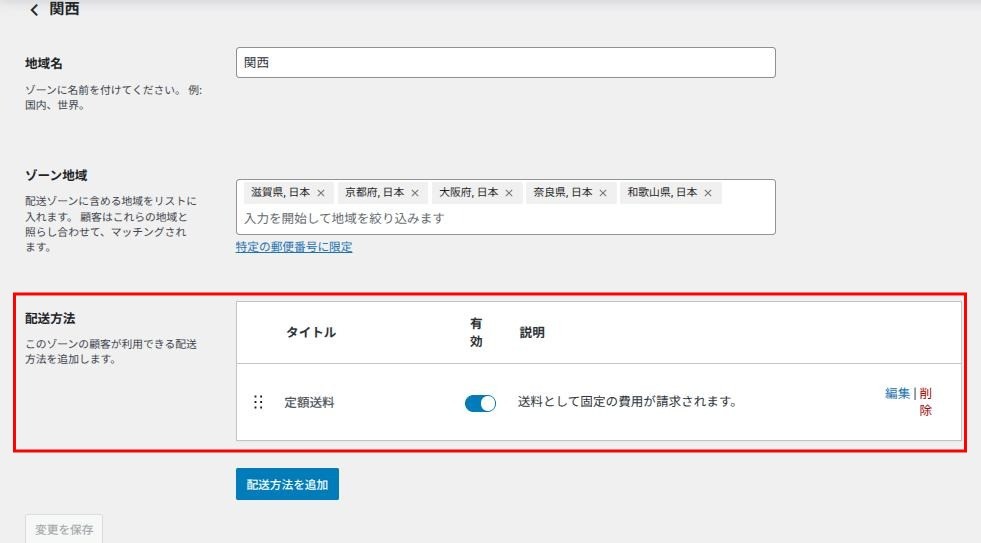
関西地域で定額送料が設定されました。元に戻ると
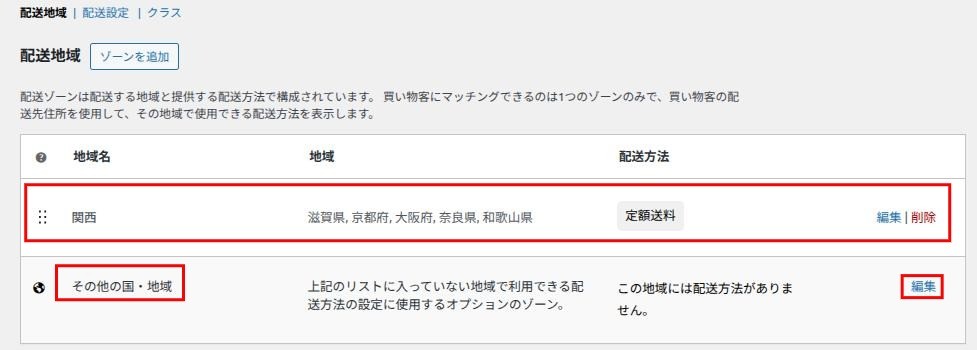
関西地域で定額送料の設定に変更されていること確認してください。
- その他の国・地域の設定
「その他の国・地域」はまだ配送方法が未設定ですので、右側の編集ボタンをクリックして、先程と同じように配送方法を追加します。
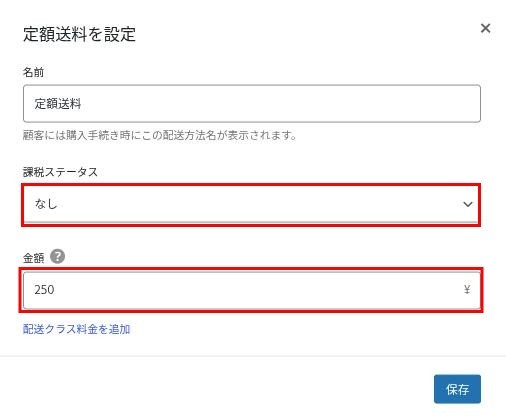
課税ステータスは送料に課税するかどうかですので、「なし」とします。金額は関西地域以外は全て高めの250円としています。最後に「保存」ボタンを押して保存します。
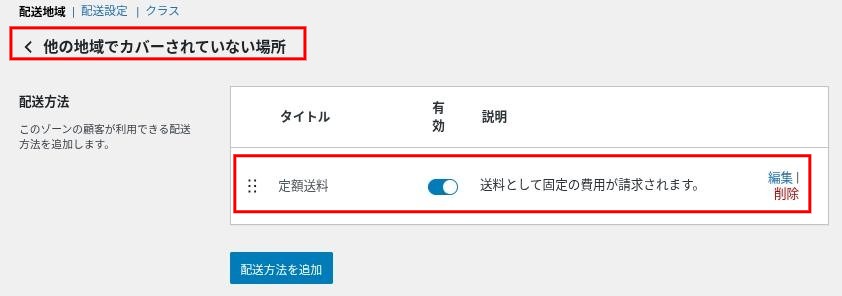
他の地域でカバーされていない場所、すなわちここでは関西地域以外にも、定額送料が設定できました。修正する場合は右端の「編集」をクリックしてください。削除する場合は「削除」ボタンで削除できます。
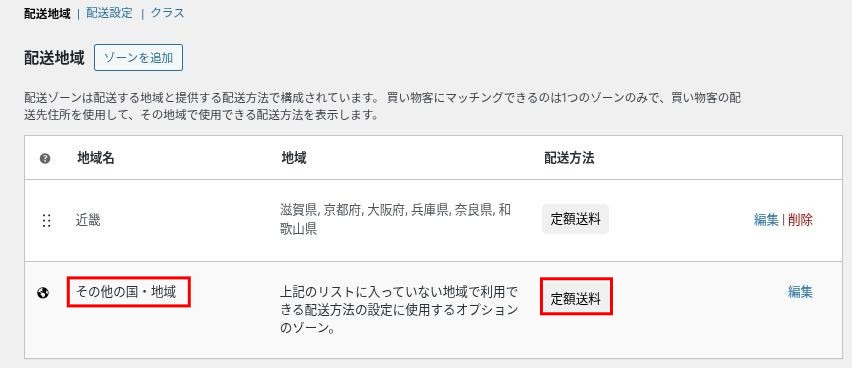
2種類設定できたことが分かります。
配送設定
ここはデフォルトのままで大丈夫かと思います。
配送設定
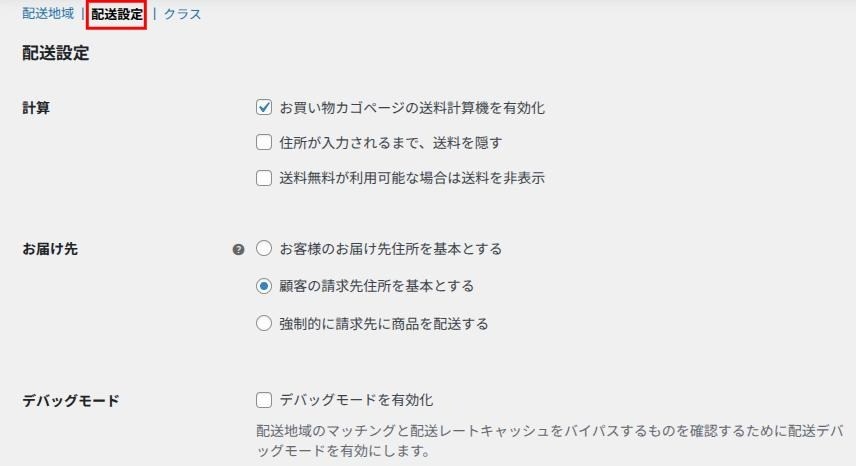
配送クラス
WooCommerceの配送クラス(Shipping Classes) は、「配送コストや配送方法を商品ごとに細かく調整するための分類機能」 です。特に、大きさ・重さ・梱包方法が異なる商品を扱うストアでは非常によく使われます。
最適な商品イメージとして
- 大型商品だけ送料を高くする
- 小物は安い送料にする
- 壊れ物は追加料金を上乗せする
- 特定の梱包が必要な商品だけ別料金にする
つまり全て送料一律では赤字になるような商品群を扱っているストアでは便利な機能です。
配送クラスの設定例
例えば、ヤマト運輸のサービスに、「size60」というのがあります。これは縦・横・高さの3辺の合計が60cm以内(具体な寸法例として「30cm×20cm×10cm」の合計60cm以内で)、重さ2kg以内の小型の荷物を指します。これを登録する方法は以下のようになります。
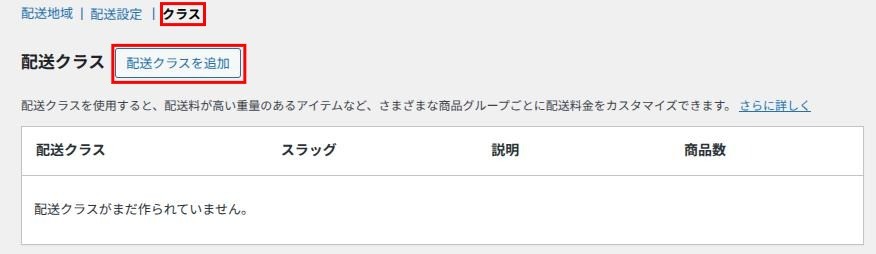
設定→配送から「クラス」を選択して、「配送クラスを追加」ボタンをクリックします。
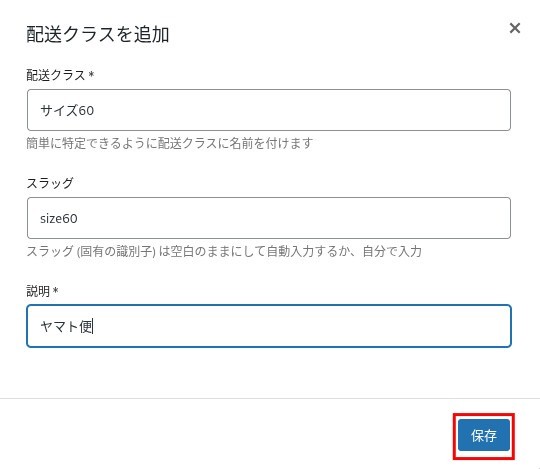
配送クラスのところに「サイズ60」と記入し、スラッグは自由に定義される文字列で、URLを特徴づけるものですが、文字化けしないように英数字で「size60」としています。説明欄にはこれと分かる説明を記入します。最後に「保存」ボタンを押して保存します。
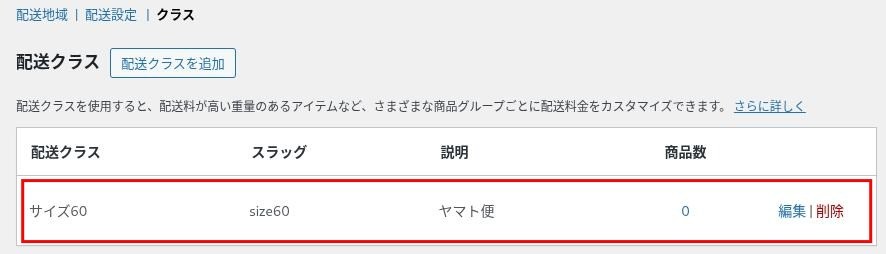
一覧に追加されている事を確認してください。
決済
支払いまわりは WooCommerce を使う上で必ず押さえておくべきポイントです。
(※オフラインでの支払いは銀行振り込みの際にも触れましたのでここでは割愛します。)
設定→ 決済を選択
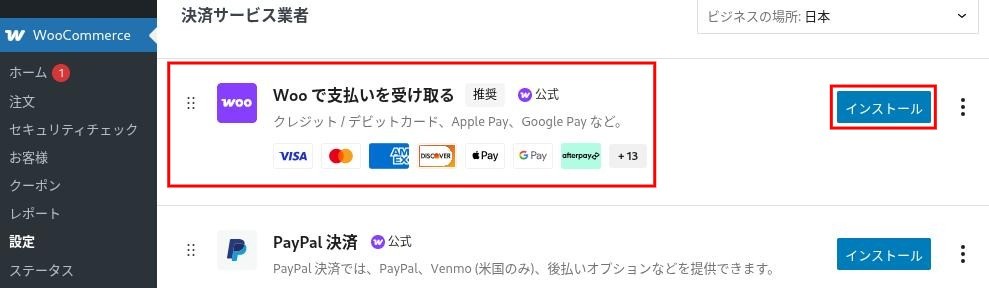
「WooCommerceのWoo で支払いを受け取る方法」とは、Automattic社が提供している決済サービスを利用する事で、StripeをベースにしていますがStripeとは別物です。
利用するには「インストール」ボタンをクリックするか、プラグインの新規追加からWooPaymentsを検索してインストールします。
この画面からインストールすれば、自動で有効化まで行い設定画面に移ります。ガイダンスに従って設定してください。
WooPaymentsはWooCommerce専用に設計されていますが、Stripeは包括的な決済プラットフォームであり、WooCommerce以外にも使用することができます。例えばShopifyやWixなどでもStripeは使えることができますし、独自のWebサイトやアプリに組み込むこともできます。拡張性を考えればStripeが良いと思います。
アカウントとプライバシー
設定→ アカウントとプライバシーを選択
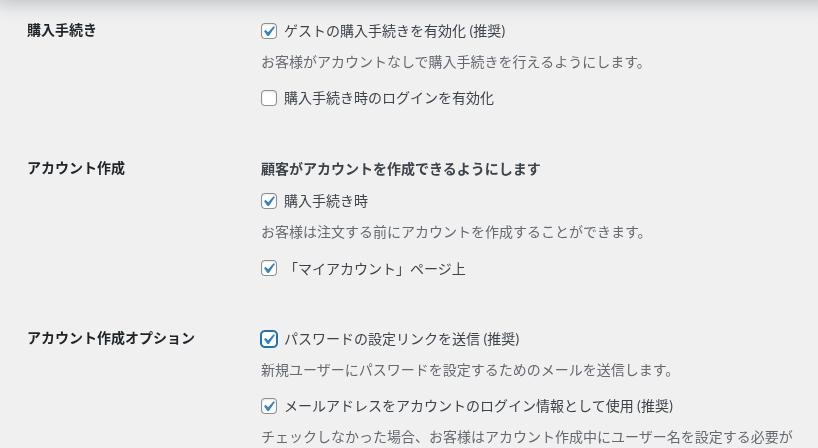
購入手続き
「ゲストの購入手続きを有効化のチェック(推奨)」を外すとアカウントなしでは購入できなくする事ができますが、推奨通りチェックを入れて、アカウントなしでも購入できるようにしています。
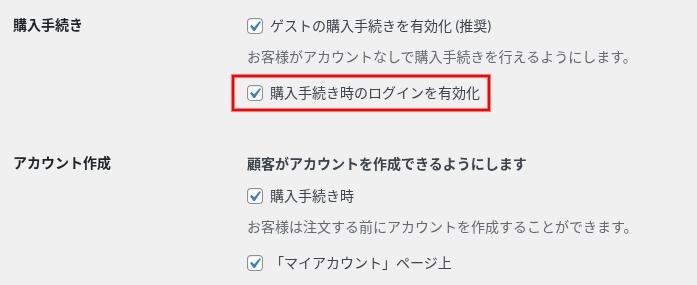
また、チェックアウトする際にログインできるようにしておけば良いので、2番めの「購入手続き時のログインを有効化」にチェックを入れておきます。
アカウント作成
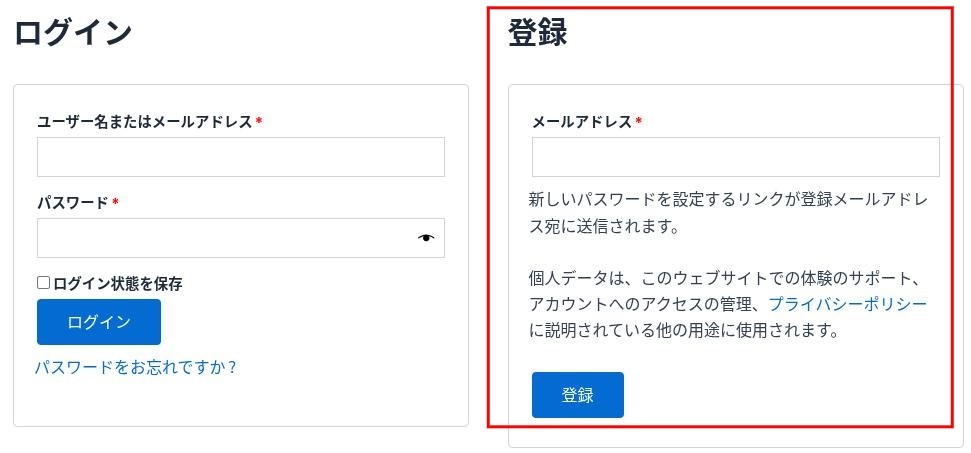
アカウント作成はデフォルトのままだと、ユーザー登録時にパスワード入力欄が表示されず、パスワードの設定をすることができません。
またパスワードの自動設定もできませんでした。バージョンの違いによるのかもしれませんが、単純な設定だけではパスワードの自動生成を行えないようですので、ここでは手動で初期パスワードが入力できるようにします。
分かり難いのですが、以下の2つの条件が揃うと、チェックアウトでアカウント登録フォームでパスワード入力欄が生成されます。
- 「パスワードの設定リンクを送信(推奨)」のチェックを入れないこと。
- 「クラシックチェックアウト」であること。
「クラシックチェックアウト」とは、WooCommerceの従来型のチェックアウト画面 のことです。v6.0以降、「 ブロックベースの新しいチェックアウト(Checkout Block) 」が登場したのに対して、従来のテンプレートベースのチェックアウトを指します。
「クラシックチェックアウト」になっているか確認する方法は、「固定ページ > 支払い — 購入手続きページ」を開いて、中身を確認します。[woocommerce_checkout] というショートコードがあれば、「クラシックチェックアウト」です。
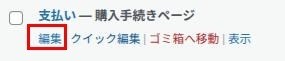
固定ページを開いて、支払いの編集画面を開きます。

[woocommerce_checkout] というショートコードありましたので、「クラシックチェックアウト」であると分かります。

アカウント作成オプションにある「□パスワードの設定リンクを送信 (推奨)」のチェックを外します。これで登録時にパスワード入力欄が表示されるようになります。
作成中のサイト開いて確認します。
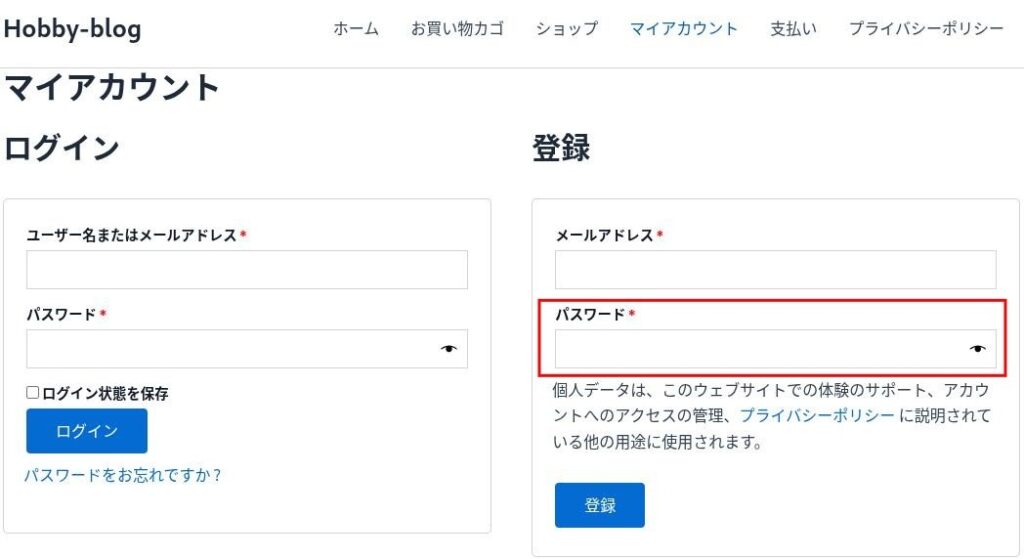
先程無かったパスワード入力欄が現れましたので、これで手動でアカウントの作成(ユーザーの新規登録)が可能となりました。
メール
商品を注文したお客様へのメールや管理者宛のメール送信などの設定を行います。どのような形式でメールが送信されるか分かります。取り敢えずはデフォルトのままで良いと思います。
高度な設定
WooCommerceの設定の中で一番最後にある「高緯度な設定」をクリックします。
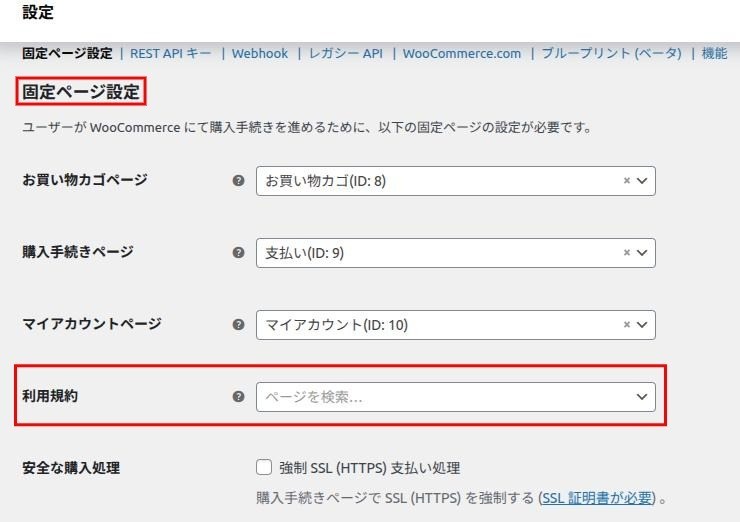
WooCommerceでは自動で「お買い物カゴ」,「購入手続き」,「マイアカウント」などのページが生成されますが、自動で紐付けされているものとそうでないものがあります。ここでは利用規約がありませんでしたので、自分で作成して紐付ける必要があります。
有り難いことにネットに「利用規約」の雛形がありましたので、とても参考になります。
以上です😁
Follow me!